
在当今的数字摄影时代,Photoshop(简称 PS)已经成为了摄影师和图像处理师必备的工具之一。通过 PS,我们可以轻松地对照片进行各种调整和修饰,从而打造出更加出色的作品。我将向大家介绍如何利用 PS 打造出完美的欧美人像肤色与立体感。
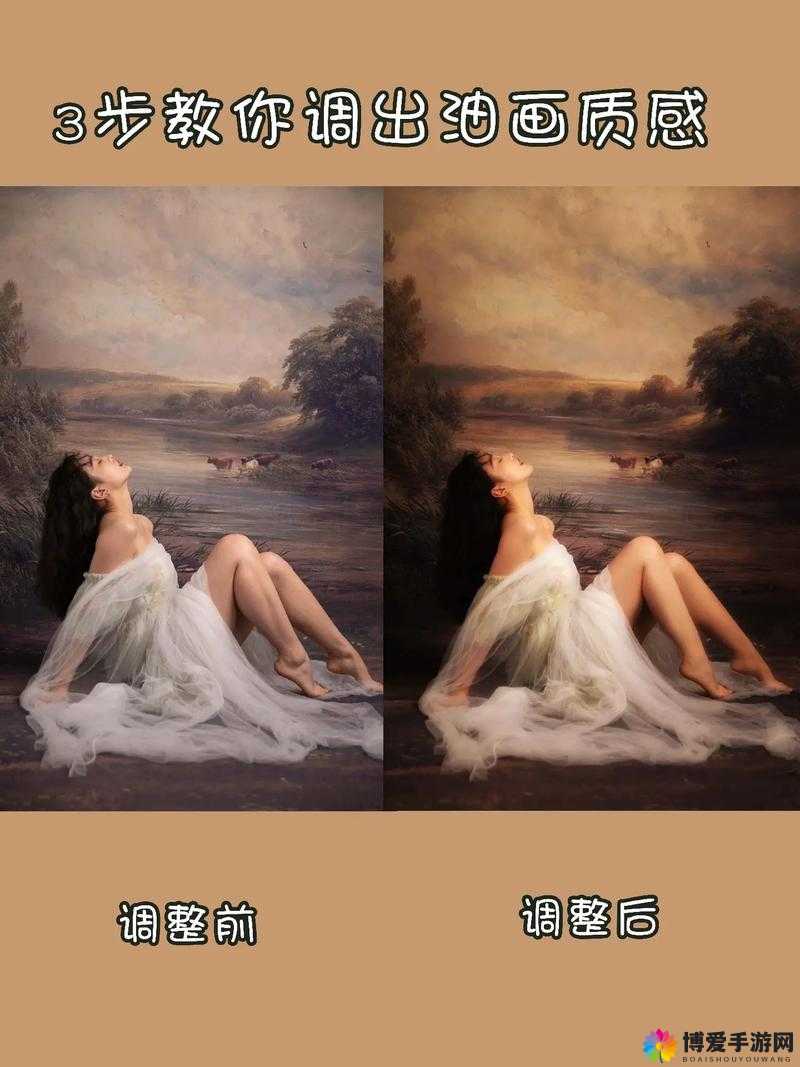
基础调整
在开始调整肤色和立体感之前,我们需要先进行一些基础的调整。这些调整包括:
1. 白平衡调整:使用 PS 的白平衡工具来调整照片的白平衡,使其看起来更加自然。
2. 曝光调整:使用 PS 的曝光工具来调整照片的曝光,使其看起来更加明亮。
3. 对比度调整:使用 PS 的对比度工具来调整照片的对比度,使其看起来更加鲜明。
4. 色彩平衡调整:使用 PS 的色彩平衡工具来调整照片的色彩平衡,使其看起来更加自然。
肤色调整
1. 选择合适的工具:在 PS 中,我们可以使用多种工具来调整肤色,包括曲线、色阶、色相/饱和度等。在这里,我们推荐使用曲线工具来调整肤色。
2. 调整曲线:在曲线工具中,我们可以通过调整曲线的形状来调整肤色。我们可以将曲线向上或向下调整,以增加或减少肤色的亮度和对比度。
3. 调整色相/饱和度:在色相/饱和度工具中,我们可以通过调整色相、饱和度和明度来调整肤色。我们可以将色相调整为“0”,饱和度调整为“-50”,明度调整为“+20”,以获得更加自然的肤色。
4. 应用高斯模糊:在调整完肤色之后,我们可以使用高斯模糊工具来模糊皮肤,使其看起来更加自然。我们可以将高斯模糊的半径设置为“5”像素左右。
立体感调整
1. 选择合适的工具:在 PS 中,我们可以使用多种工具来调整立体感,包括加深工具、减淡工具、涂抹工具等。在这里,我们推荐使用加深工具和减淡工具来调整立体感。
2. 加深阴影:在加深工具中,我们可以选择“阴影”选项,并在需要加深的部位进行涂抹,以增加立体感。
3. 减淡高光:在减淡工具中,我们可以选择“高光”选项,并在需要减淡的部位进行涂抹,以增加立体感。
4. 应用高斯模糊:在调整完立体感之后,我们可以使用高斯模糊工具来模糊皮肤,使其看起来更加自然。我们可以将高斯模糊的半径设置为“5”像素左右。
细节调整
1. 去除瑕疵:在 PS 中,我们可以使用修复画笔工具、污点修复画笔工具等工具来去除照片中的瑕疵,如痘痘、皱纹等。
2. 调整眼睛:在 PS 中,我们可以使用液化工具来调整眼睛的形状和大小,使其看起来更加明亮和有神。
3. 调整嘴唇:在 PS 中,我们可以使用涂抹工具、修复画笔工具等工具来调整嘴唇的颜色和形状,使其看起来更加自然和美丽。
4. 调整头发:在 PS 中,我们可以使用修复画笔工具、克隆图章工具等工具来调整头发的颜色和形状,使其看起来更加自然和美丽。
最终调整
1. 保存照片:在完成所有的调整之后,我们可以使用 PS 的“文件”菜单中的“保存”或“另存为”命令来保存照片。
2. 输出照片:在保存照片之后,我们可以使用 PS 的“文件”菜单中的“打印”命令来输出照片,或使用 PS 的“导出”菜单中的“存储为 Web 所用格式”命令来输出照片,以便在网上分享或用于其他用途。
通过以上步骤,我们可以利用 PS 打造出完美的欧美人像肤色与立体感。这只是一个基本的教程,你可以根据自己的需要和喜好进行进一步的调整和修饰。希望这篇文章对你有所帮助!